2022年6月10日 星期五

阿里雲-ECS包年包月轉按量付費失敗時如何處理?

包年包月轉按量付費 

以下情況都會造成轉換失敗:

1.實例當前狀態不支持轉換。例如實例存在未支付的訂單。

實例當前處於已過期狀態,不支持轉換。

實例的信息發生變化,不允許轉換。例如實例已臨時升級帶寬

可能原因欠費,如查詢費用都正常無欠費。

2."違反使用規定" 因某主機使用上違反導致被判定"違規"

(這點可能是一般用戶比較不會留意到的,透過工單反應給原廠才知.包月為到期部份可申請退費

平時自己在維運也需常做好備份快照,才不會因為違規影響到公司服務

最近在進行ECS主機費用調整時(包年包月改成隨用即付),出現一些錯誤訊息:

結果是因為帳戶底下有其他ECS涉及阿里雲違規事項導致。

 另外,也可以利用ECS / 自動問題排查,根據他排查出來的錯誤代碼去確認異常的原因。


AWS如何確認是否有障礙公告

如要確認AWS是否有障礙正在進行,進而影響服務進行

可於aws提供之網址:https://health.aws.amazon.com/health/status

登入切換到客戶角色後找到

如下:

1.如未切換uid event log並不會顯示


切換後就可以查詢到相關資訊


2022年6月9日 星期四

AWS SSO root account 問題


https://docs.aws.amazon.com/IAM/latest/UserGuide/id_root-user.html

如要產生access key 需調整權限。

若要有 create access key 權限,要給到 IAMFullAccess,這權限過大


其他方式去達成:

https://aws.amazon.com/tw/blogs/security/how-to-create-and-manage-users-within-aws-sso/


2022年6月7日 星期二

阿里雲Alibaba cloud 如何排除DDoS高防(國際)健康檢查異常告警?

如檢測到配置健康检查異常告警:可在端口接入進行設定:

如下:


點選 DDoS高防(國際)>接入管理>端口接入


健康檢查下列>點選異常,會出現檢測到異常IP列表


點選查看異常排查幫助,會提供排除障礙文檔


再點選 !,可以查看當前健康檢查配置


點選配置,可以查看當前健康檢查設置是否異常


點選高級設置,可看健康檢查進階設置,並調整參數


配置、修改、檢測健康檢查,文檔如下:

https://antchain.antgroup.com/docs/2/122473

DDoS高防常見問題排除,文檔如下:

https://www.alibabacloud.com/help/zh/ddos-protection/latest/faq-about-anti-ddos-pro-and-anti-ddos-premium


2022年6月1日 星期三

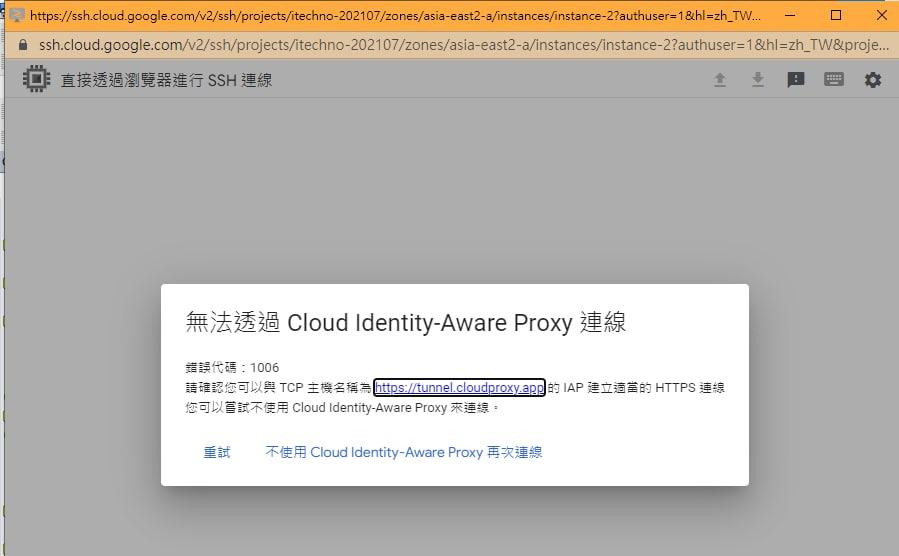
GCP SSH連上後不久出現,出現中斷錯誤訊息-錯誤代碼 1006 (CDN 添加大量域名-導致主機效能用光如同DDOS)

經驗分享:自己使用GCP,主機突然CPU飆高,SSH連線中斷:


GCP SSH連上後不久出現,出現中斷錯誤訊息,確認是否有在CDN進行添加域名,一次如數量太多。會導致VM 主機CPU滿載,主機卡死(如同DDOS消耗了主機資源,會導致主機卡死,SSH連線中斷...等等問題


可進行下列確認:

1.主機連線的LOG,看是否有大量CDN連線IP?

2.確認是否有多筆 table full?

3.確認是否在進行 CDN轉移,某一家CDN回源造或多家造成的?

4. CDN連線IP太多會消化不完 太多回原了,原站整個會卡住需確認CDN切換有使用預載功能嗎? 正常CDN有請求才會回原。若原站主機消化不了卡死,要強制中斷,用戶只能重啟原站主機來中斷連線。


建議進行添加域名先在測試機進行,確認正常後才在正式機進行。


5.

IAP 錯誤代碼 1006 通常對應為 SSH session timeout,

由於您有提到該連線是突然中斷且您連線的 VM CPU 為滿載狀態,

這裡建議您嚐試提高主機規格或是等該主機 CPU 恢復正常值時再行測試連線,如仍然出現該錯誤代碼,這裡將聯繫原廠進行調查。


在Windows地端主機上掛接SMB Azure檔案共用


Windows上掛接SMB Azure檔案共用


1.      Azure選擇儲存體帳戶 


2.      點選建立,建立一個新的儲存體帳戶 


3.      輸入想要的儲存體帳戶名稱及選擇想要的區域,完成後按下建立。


4.      點選建立好的儲存體帳戶


5.      點選檔案共用 


6.      點選檔案共用建立一個新的檔案共用


7.      為檔案共用命名及選擇適合的階層


8.      建立完成後,點選剛剛新增的等案共用


9.      選擇連線


10.  複製此script,接著到windowspowershell輸入剛剛複製的script這邊要注意主機需要開通TCP 通訊埠 445才能進行連線


11.  Powershell畫面如下


12.  windows本機,點選連線網路磁碟機,選擇連線網路磁碟機。


13.  路徑請輸入  \\你的儲存體帳戶.file.core.windows.net\你的共用檔案名稱


14.  使用者請輸入 AZURE\你的儲存體帳戶、密碼為剛剛script生成的金鑰。


15.  連線完成後可以在本機看到剛建立的路徑資料夾。


16.  接著就可以將本地的資料移動的Azure上了


17.  回到Azure在檔案共用也會看到一樣的結果


2022年5月31日 星期二

利用windows內建備份與還原建立自動備份 (Azure SMB)


利用windows內建備份與還原建立自動備份


1.      windwos”控制台找到,備份與還原(windows 7)”


2.      點擊變更設定,選擇儲存於網路,然後點擊下一步。

3.      路徑位置和之前掛載azure SMB一樣。


4.      接著選擇剛剛建立的共用路徑,按下一步。


5.      選擇讓我選擇,之後點選需要備份的資料夾。


6.      接著就可選擇要定期備份的時間。


7.      設定完成後,就可以在資料夾頁面看到備份的紀錄和狀況。


8.      備份會生成檔案在指定的路徑(剛剛設定的Azure SMB) 


9.      點擊進去後裡面會有所有備份的資料夾。


10.  備份的檔案會以zip壓縮檔存放。


利用Google雲端硬碟備份(影片檔)


大家常常聽到Google雲端硬碟,但是卻不知道要如何使用或是如何備份電腦檔案?

這邊來一步一步的教大家,如何將本機的檔案同步備份到雲端硬碟上~~


首先到以下網站,下載Google雲端硬碟桌面板

點我前往


下載好後直接安裝即可,過程及安裝時間非常的快速

一下子就可以安裝好了!


安裝完成後,這邊會要你登入Google帳號來做綁定,請選擇你要使用雲端硬碟的那個帳號,如果本身沒有Google帳號的話,這邊就先不說明如何申請囉!


登入完成後,可以在電腦右下角看到此圖案,點開來選擇右上角齒輪裡面的偏好設定


左邊選擇我的電腦,並點擊新增資料夾~

這步驟是用來選擇你要同步的檔案資料夾是哪一個


這邊示範使用的是CCTV這個資料夾


選擇後,會進入一個設定的部分,請打勾圖中「Google雲端硬碟保持同步」這個選項,並點擊完成


之後你會看到這邊出現了你所選擇的資料夾出現在頁面中,前面示範的資料夾是CCTV所以在這邊也看到了CCTV出現在上面

記得別忘記按下儲存哦!!


接下來打開網頁,並登入你的Google帳號檢查你的雲端硬碟

在電腦的這個選項,你會看到一個叫做我的電腦的資料夾,將其打開


你會發現,你的電腦檔案以備份到Google雲端上面了!

如果你需要其他使用者也可以瀏覽該雲端硬碟,可以在右邊紅框處管理存取權,增加其他可以瀏覽該頁面的使用者。


PS: 檔案大小會影響備份速度


這時候你會發現….在電腦上用 Google 雲端硬碟的同步軟體,把電腦裡的檔案資料夾都上傳雲端後,如果想刪除檔案,雲端上的檔案也會一起刪除,如果我想刪除本機的檔案,只保留雲端上的版本,這時候怎麼做比較好呢?


一樣打開偏好設定並到以下頁面


這時候把原先打勾的紅框處取消並點擊完成,他會掉出一個框框詢問你

是否要停止同步處理?? 一樣選擇停止同步處理


你會看到原先所選定的資料夾在這個頁面中消失了!

記得別忘了按右下角的儲存~

接下來你就可以把電腦本機的檔案刪除,這樣既可以清除電腦空間,又不會影響到已上傳到雲端上的檔案喔!

不過之後就不能用相同名稱位置的資料夾在做同步喔!

否則原本已上傳到雲端的檔案也會再次被下載回你的電腦中

之後有其他要同步上雲端的檔案,只要再用另一個資料夾即可~~


AWS 帳戶異常活動處理方式

搜尋此網誌